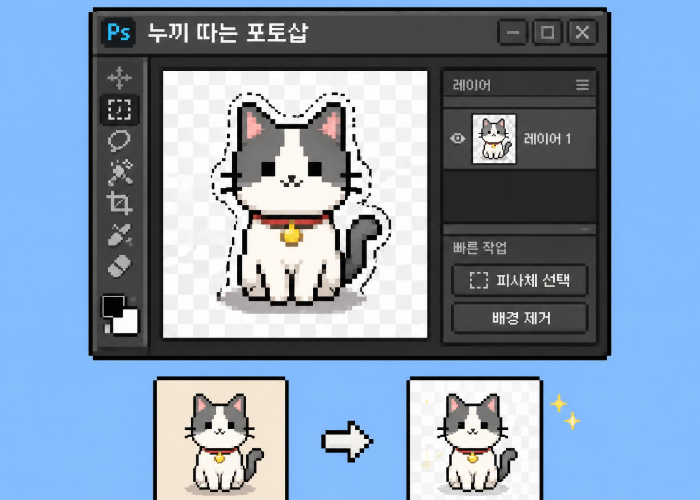
쇼핑몰 상품 사진이나 블로그 썸네일을 만들다 보면 사진에서 사람이나 물건만 남기고 배경을 지워야 할 때가 있습니다. 예전에는 포토샵에서 직접 테두리를 따라 선택해야 해서 번거로웠지만, 요즘은 포토샵에서도 AI가 사진 속 피사체를 자동으로 인식해 몇 초 만에 배경을 제거해줍니다. 이번 글에서는 프로그램 설치 없이 사용할 수 있는 remove.bg, Adobe Express, Photoroom을 직접 비교하고, 무료로 사진 배경을 제거하는 방법을 정리해보겠습니다.
누끼 따기란?
흔히 말하는 누끼 따기는 사진에서 원하는 사람이나 물건만 남기고 주변 배경을 제거하는 작업을 뜻합니다. 예를 들어 흰색 배경에서 촬영한 운동화 사진이 있다면 운동화만 남기고 흰색 배경을 투명하게 만드는 방식입니다.
배경을 제거한 이미지는 보통 PNG 형식으로 저장합니다. PNG는 투명 배경을 지원하기 때문에 다른 사진이나 색상 위에 피사체만 올려서 사용할 수 있습니다. 온라인 쇼핑몰 상품 이미지, 유튜브 썸네일, 블로그 이미지, 프로필 사진 등을 만들 때 특히 유용합니다.

고양이 사진으로 누끼 결과물을 비교해보도록 하겠습니다.
1. remove.bg로 사진 배경 제거하기
누끼 따기 사이트로 가장 많이 알려진 곳 중 하나가 remove.bg입니다.
사용법은 상당히 간단합니다. 사진을 올리면 AI가 피사체와 배경을 자동으로 구분하고 배경을 제거합니다.
사용 방법
- remove.bg에 접속합니다.
- 이미지 업로드를 클릭합니다.
- 배경을 제거할 사진을 선택합니다.
- 자동으로 배경이 제거될 때까지 기다립니다.
- 결과를 확인하고 이미지를 저장합니다.
remove.bg 누끼 결과물
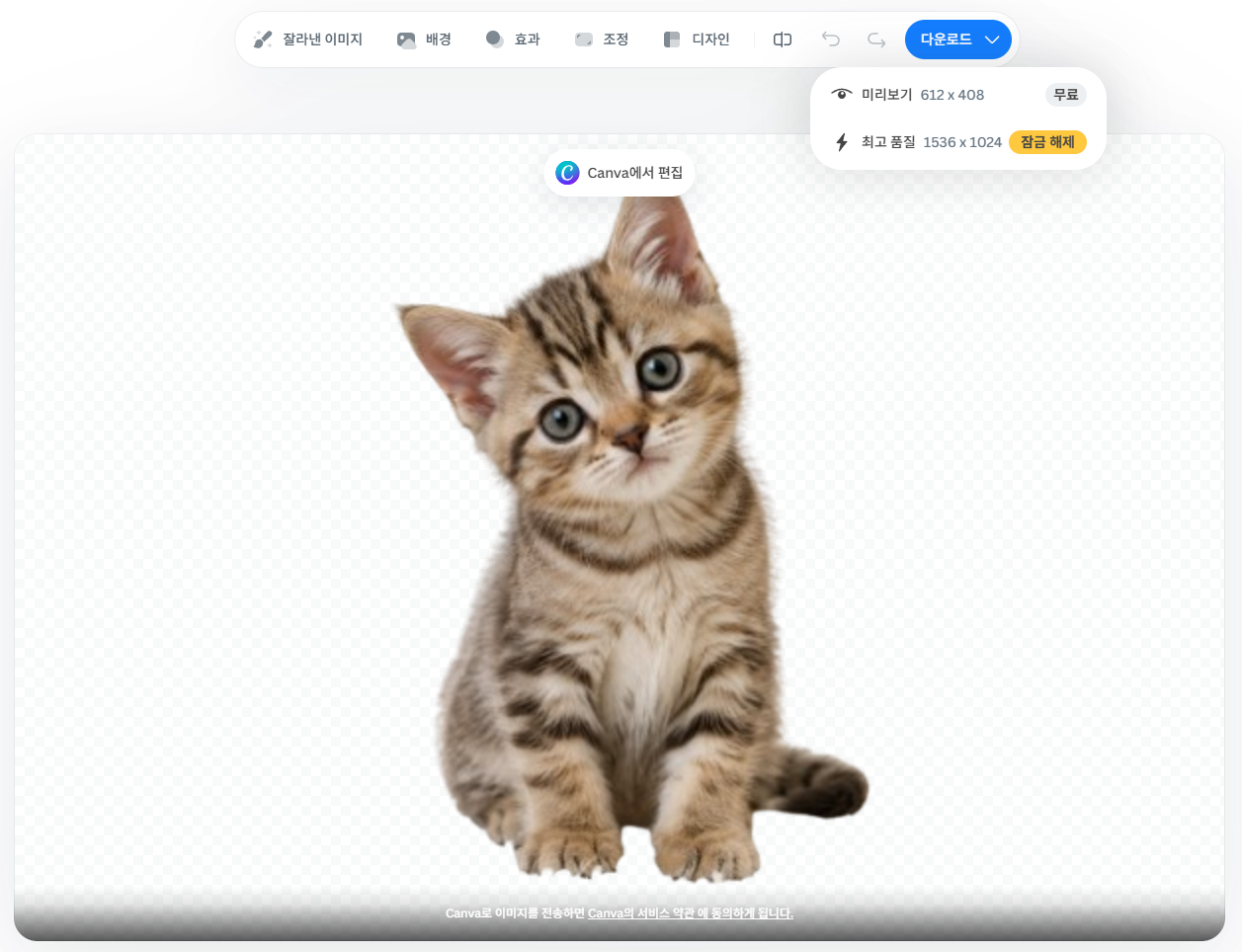
사용법만 보면 가장 간단한 편입니다. 다만 무료 다운로드의 해상도 제한은 반드시 확인해야 합니다. remove.bg 공식 안내에 따르면 웹사이트에서 무료 배경 제거를 이용할 수 있지만, 무료 다운로드는 최대 0.25메가픽셀의 저해상도 미리보기 이미지를 지원합니다. 무료 계정에는 고해상도 다운로드를 시험할 수 있는 보너스 크레딧 1개가 제공됩니다.
따라서 블로그나 간단한 작업에는 사용할 수 있지만 원본에 가까운 고해상도 결과물이 필요하다면 무료 이용 조건을 먼저 확인하는 것이 좋습니다.
이미지 배경 제거, 투명 배경 만들기 – remove.bg
사진이나 이미지 배경을 한 번 클릭으로 5초만에 무료로 제거할 수 있습니다. 이미지 배경 투명하게 만드는 법. 누끼 따기 프로그램.
www.remove.bg
2. Adobe Express로 무료 누끼 따기
두 번째는 Adobe Express 배경 제거 기능입니다.
포토샵으로 유명한 Adobe에서 제공하지만 별도의 프로그램을 설치하지 않고 웹브라우저에서 바로 사용할 수 있습니다.
사용 방법
- Adobe Express 배경 제거 페이지에 접속합니다.
- 사진 업로드를 클릭합니다.
- 배경을 제거할 이미지를 선택합니다.
- 자동 배경 제거가 완료될 때까지 기다립니다.
- 투명 배경 이미지를 다운로드합니다.
Adobe Express 누끼 결과물
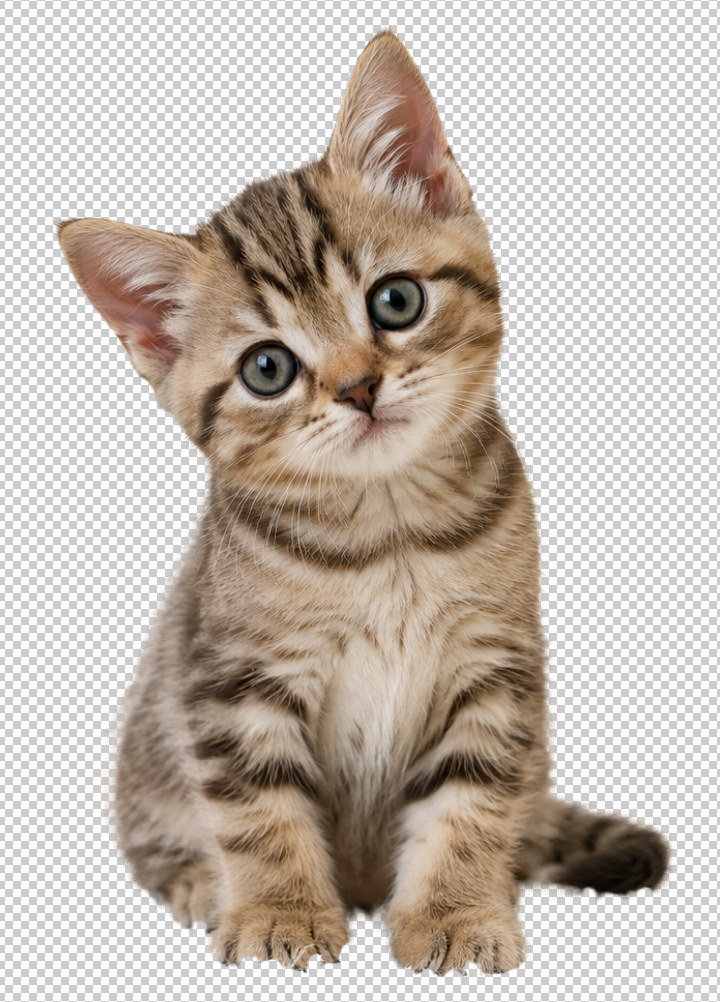
Adobe Express는 JPEG, JPG, PNG, WebP 파일을 지원하며 최대 40MB까지 업로드할 수 있다고 안내하고 있습니다. 사진을 올리면 피사체를 자동으로 인식해 배경을 제거하고 투명 배경 이미지로 만들 수 있습니다.
또한 Adobe Express에는 누구나 사용할 수 있는 무료 플랜이 있으며, 공식 페이지에서는 배경 제거 도구를 무료 기능으로 제공하고 있습니다. 배경 제거 후 Adobe Express 편집기로 이동하면 새로운 배경이나 이미지 등을 추가해 추가 편집하는 것도 가능합니다.
무료 배경 지우기: 온라인 배경 지우기 | Adobe Express
이미지에서 자동으로 배경을 지우세요. Adobe Express 온라인 배경 지우개로 새로운 투명 배경 이미지를 다운로드하고, 배경을 바꾸고, 아름다운 그래픽을 만드세요.
www.adobe.com
3. Photoroom으로 사진 배경 제거하기
세 번째는 Photoroom입니다.
특히 상품 사진이나 쇼핑몰 이미지를 만들 때 활용하기 좋은 이미지 편집 서비스입니다.
사용 방법
- Photoroom에 접속해 로그인합니다.
- AI Tools에서 Background Remover를 선택합니다.
- 사진을 업로드합니다.
- AI가 자동으로 배경을 제거합니다.
- 필요한 경우 배경이나 그림자 등을 추가합니다.
- 완성된 이미지를 다운로드합니다.
Photoroom 누끼 결과물
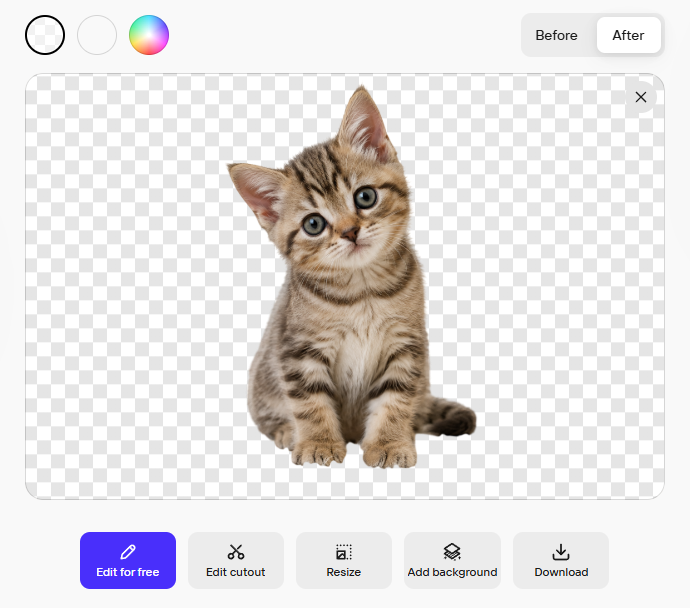
Photoroom 공식 도움말에서는 Background Remover를 무료 유틸리티로 제공하며 AI 크레딧이 필요하지 않는다고 안내하고 있습니다.
다만 무료라고 해서 완전히 제한이 없는 것은 아닙니다. 무료 Space에서는 사용할 수 있는 기능과 월별 이미지 내보내기 횟수가 제한되며, 무료 Background Remover와 같은 일부 도구에는 일일 사용량 제한도 적용됩니다. 제한에 도달하면 다음 날까지 기다리거나 유료 플랜으로 업그레이드해야 합니다. 따라서 한두 장을 작업하는 것과 여러 상품 사진을 계속 처리하는 것은 무료 이용 조건에서 차이가 있을 수 있습니다.
Instant Background Remover - Remove Bg for Free Online
Instantly remove image backgrounds with our AI tool. Fast, free, and no signup required. Change your image background in seconds. Try it now!
www.photoroom.com
4. 미리캔버스로 사진 배경 제거하기
국내 서비스가 편하다면 미리캔버스에서도 사진 배경 제거 기능을 사용할 수 있습니다.
미리캔버스는 디자인이나 썸네일 제작에 많이 사용하는 서비스인데, AI가 사진 속 사람이나 사물을 자동으로 인식해 배경을 제거하는 기능도 제공하고 있습니다.
특히 배경을 제거한 뒤 바로 미리캔버스 편집 화면에서 새로운 배경이나 텍스트, 그래픽 등을 추가할 수 있어 블로그 썸네일이나 상품 이미지까지 한 번에 만들고 싶은 경우 편리합니다.
사용 방법
- 미리캔버스 배경 제거 페이지에 접속합니다.
- 배경을 제거할 이미지를 업로드합니다.
- 배경 제거 기능을 실행합니다.
- AI가 자동으로 사람이나 사물과 배경을 분리합니다.
- 결과를 확인한 뒤 이미지를 다운로드합니다.
미리캔버스 누끼 결과물
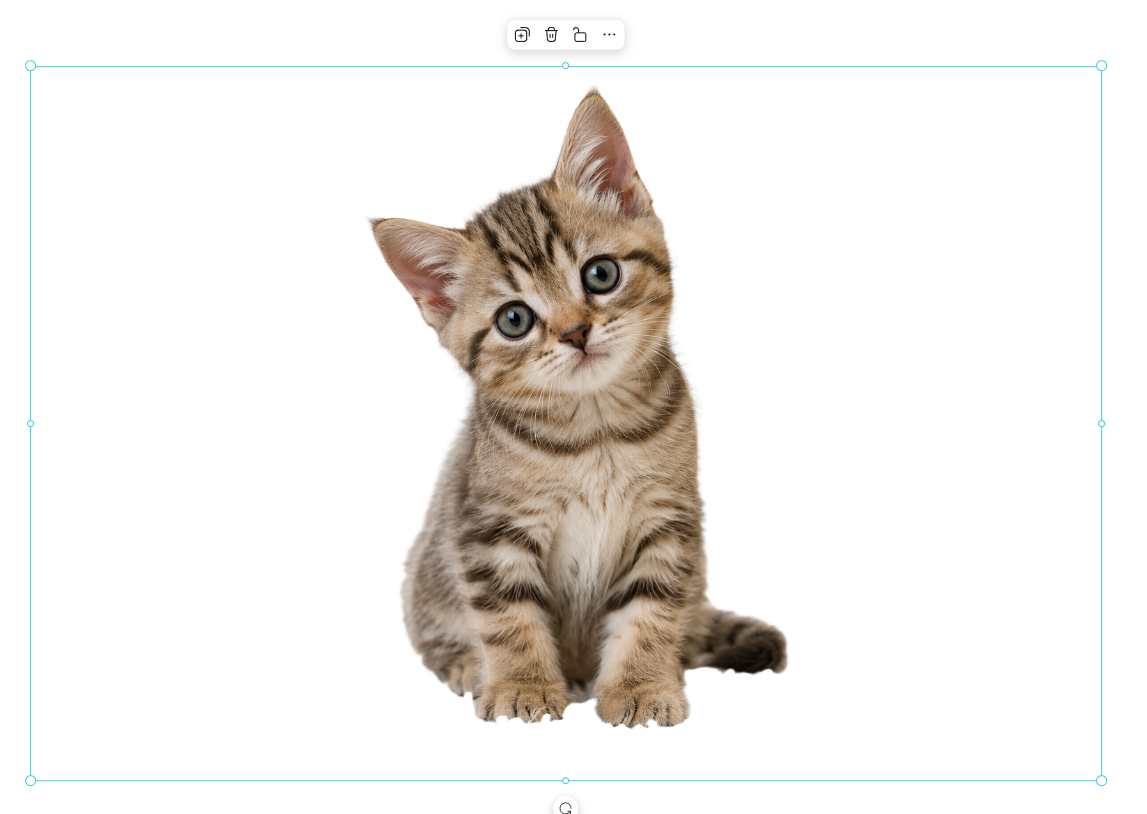
미리캔버스 공식 안내에 따르면 AI 배경 제거 기능은 일정 횟수까지 무료로 사용할 수 있습니다. 무료라고 해서 무제한으로 사용할 수 있는 것은 아니며, 더 많은 사진을 처리하거나 자주 사용하려면 Pro 플랜이 필요합니다. Pro 요금제에서는 사진 배경 제거 기능을 무제한으로 제공하고 있습니다.
또한 배경 제거 후에는 투명 배경을 유지한 PNG 파일로 저장할 수 있고, 단색이나 패턴 또는 원하는 이미지로 새로운 배경을 교체하는 것도 가능합니다. 국내 서비스라 메뉴가 한글로 구성되어 있다는 점도 사용하기 편합니다. 특히 배경만 제거하고 끝내는 것이 아니라 누끼 따기 → 배경 변경 → 글자 추가 → 블로그·SNS 이미지 제작까지 이어서 작업하고 싶다면 미리캔버스가 활용하기 좋습니다.
무료 배경제거 - AI로 빠르고 깔끔하게 배경만 쏙|미리캔버스
별도 설치 없이 이미지만 업로드 하면 AI가 자동으로 배경을 제거해줍니다. 무료로 빠르게 배경을 지우고, 편집부터 저장까지 한 번에 해결해보세요.
www.miricanvas.com
사진 배경 제거 무료 사이트 비교
| 사이트 | 무료 배경 제거 | 무료 이용 시 특징 | 추천 용도 |
| remove.bg | 가능 | 무료 결과는 저해상도 미리보기 중심 | 빠르게 한 장 누끼 따기 |
| Adobe Express | 가능 | 무료 플랜 제공 | 배경 제거 후 추가 디자인 |
| Photoroom | 가능 | 무료 도구지만 사용·내보내기 제한 존재 | 쇼핑몰·상품 사진 |
| 미리캔버스 | 가능 | 무료 이용 횟수 제한 | 블로그·SNS 이미지 제작 |
※ 무료 정책과 사용 제한은 각 서비스 정책에 따라 변경될 수 있으므로 실제 이용 시 최신 조건을 확인하는 것이 좋습니다.
직접 비교하면 어디가 가장 편할까?
배경만 최대한 빠르게 제거하고 싶다면 remove.bg와 Adobe express가 가장 편리합니다. 사진을 올리면 별다른 설정 없이 자동으로 결과가 나오기 때문에 누끼 따기를 처음 해보는 사람도 쉽게 사용할 수 있습니다.
무료로 배경을 제거한 뒤 이미지를 계속 편집하고 싶다면 Adobe Express와 미리캔버스가 편리합니다.
배경 제거 후 새로운 배경이나 디자인 요소를 추가할 수 있어 블로그 썸네일이나 SNS 이미지 등을 만드는 경우 활용하기 좋습니다.
상품 사진을 자주 만든다면 Photoroom도 확인해볼 만합니다.
배경 제거뿐만 아니라 그림자, 새로운 배경 등 상품 이미지 제작에 활용할 수 있는 편집 기능을 함께 제공한다는 것이 장점입니다. 다만 무료 이용량에는 제한이 있습니다.
스마트폰에서도 누끼 따기가 가능할까?
PC가 없어도 가능합니다.
Adobe Express는 공식 안내에서 모바일 기기의 브라우저에서도 배경 제거기를 열어 이미지를 업로드하고 결과를 다운로드할 수 있다고 설명하고 있습니다. Photoroom 역시 웹뿐 아니라 모바일 앱에서도 사용할 수 있습니다. 따라서 급하게 상품 사진이나 프로필 사진의 배경을 제거해야 한다면 스마트폰에서 사진을 바로 업로드해 처리하는 방법도 편리합니다.
개인정보가 포함된 사진은 주의
온라인 배경 제거 서비스는 사진을 서비스 서버에 업로드해 처리하는 방식이므로 개인정보가 포함된 사진을 올릴 때는 주의하는 것이 좋습니다. 특히 신분증, 개인정보가 표시된 서류, 회사 내부자료 등이 촬영된 사진이라면 단순히 배경을 지우기 위해 온라인 서비스에 업로드하는 것은 피하는 것이 안전합니다. 일반적인 인물 사진이나 상품 사진이 아닌 민감한 이미지라면 각 서비스의 개인정보 처리방침과 파일 처리 정책을 먼저 확인하는 것을 권장합니다.
'유용한 도구 > 디자인' 카테고리의 다른 글
| PNG SVG 변환 무료 사이트 비교|이미지 벡터로 변환하기 (0) | 2026.09.03 |
|---|---|
| 간단한 디자인 관련 사이트 모음 (0) | 2024.11.25 |

